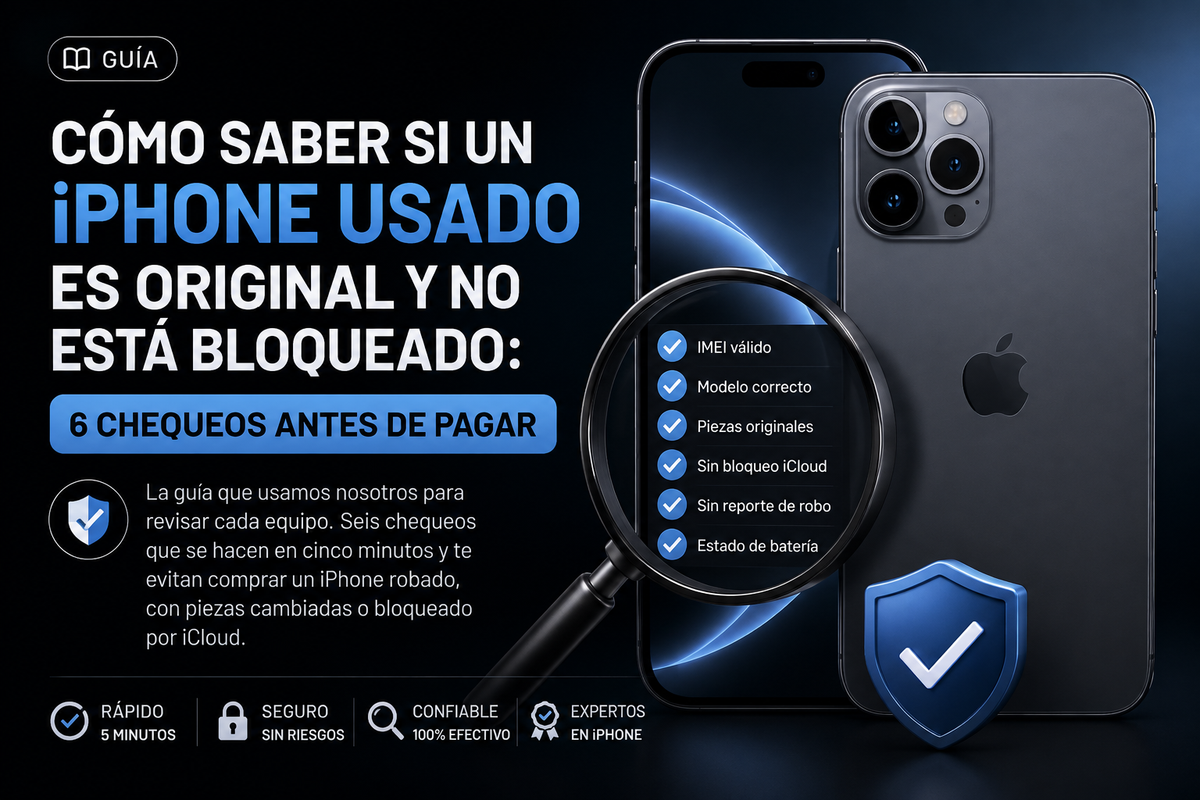
Cómo saber si un iPhone usado es original y no está bloqueado: 6 chequeos antes de pagar
La guía que usamos nosotros para revisar cada equipo. Seis chequeos que se hacen en cinco minutos y te evitan comprar un iPhone robado, con piezas cambiadas o bloqueado por iCloud.
Comprar un iPhone usado en Argentina puede ser una excelente operación o un dolor de cabeza caro. La diferencia casi siempre está en cinco minutos de revisión que la mayoría de la gente no hace, muchas veces por vergüenza a desconfiar.
Esta es la lista que usamos nosotros con cada equipo que entra. Hacela vos también, aunque compres en un local. Un vendedor serio no se ofende: al contrario.
1. El IMEI, en la base de ENACOM
Este es el chequeo que no se puede saltear nunca, porque es el único que te dice si el equipo fue denunciado por robo.
Marcá *#06# en el teclado del teléfono. Aparece el IMEI en pantalla (son 15 dígitos). Anotalo y entrá a enacom.gob.ar/imei desde tu propio teléfono, ahí mismo.
Si el IMEI figura reportado por robo o extravío, no lo compres. No hay precio que lo justifique: un equipo bloqueado no funciona con ninguna línea argentina y no hay forma de desbloquearlo.
Chequeá además que el IMEI de la pantalla coincida con el que figura en Ajustes → General → Información y con el de la caja, si la tiene.
2. Que sea el modelo que dicen que es
En Ajustes → General → Información mirá:
- Nombre del modelo: tiene que decir exactamente el modelo que estás comprando.
- Número de modelo: si empieza con M es un equipo nuevo de fábrica; si empieza con F es refabricado por Apple (refurbished, que no es malo pero vale menos); si empieza con N es un reemplazo por garantía.
- Capacidad: que sea la que te dijeron. Es de los datos que más se "estiran" en las publicaciones.
3. La salud de la batería
Ajustes → General → Información → Batería (en versiones anteriores: Ajustes → Batería → Estado de la batería).
Ahí sale el estado máximo en porcentaje. La referencia rápida:
- Más de 90%: muy bien.
- Entre 85% y 90%: normal en un equipo de dos o tres años.
- Entre 80% y 85%: usable, pero contá el costo de cambiarla en el corto plazo.
- Menos de 80%: hay que cambiarla. Descontalo del precio.
Si dice "Servicio" o directamente no muestra el porcentaje, la batería no es original o el equipo tiene un problema. Preguntá.
4. Piezas y servicio: el chequeo que casi nadie hace
Este es el más importante después del IMEI, y es el que separa a un equipo sano de uno "arreglado con lo que había".
En Ajustes → General → Información, bajá hasta el final. Si el iPhone tiene piezas cambiadas por repuestos no originales, aparece una sección que dice "Piezas y servicio" listando qué se cambió: pantalla, batería, cámara.
Que aparezca no siempre es descalificante —una pantalla original cambiada en un servicio oficial también puede figurar— pero tenés derecho a saberlo y a que se refleje en el precio. Si no aparece nada, mejor todavía.
5. Que no esté bloqueado por iCloud
Este es el error más caro y más común. Un iPhone con la cuenta del dueño anterior todavía activa es un pisapapeles: no se puede configurar y no hay forma de sacarlo.
La única prueba válida: que el vendedor borre el equipo delante tuyo desde Ajustes → General → Transferir o restablecer iPhone → Borrar contenidos y ajustes, y que arranque en la pantalla de "Hola".
Si al encenderlo pide una cuenta de iCloud que no es la tuya, el equipo está bloqueado. No lo compres bajo ninguna promesa de que "después se destraba".
Ojo con la variante: que te lo entreguen ya borrado pero sin haberlo desvinculado de la cuenta. Por eso el paso correcto es que lo borre delante tuyo, no que llegue borrado.
6. Lo físico, en dos minutos
Con el equipo en la mano:
- Face ID: probalo registrando tu propia cara. Si falla, casi siempre significa cámara frontal o pantalla cambiadas por repuesto no original, y no tiene arreglo barato.
- Todas las cámaras: abrí la app y probá gran angular, teleobjetivo y frontal. Sacá una foto con cada una.
- Pantalla: poné un fondo blanco y uno negro a pantalla completa y buscá manchas, líneas o zonas más oscuras.
- Botones y micrófono: subí y bajá volumen, probá el botón lateral, y grabá una nota de voz para escuchar el micrófono y el parlante.
- Carga: enchufalo un minuto y fijate que cargue.
Un resumen para llevar en el bolsillo
- IMEI con
*#06#→ chequealo en ENACOM. - Modelo y capacidad en Ajustes → General → Información.
- Salud de la batería (menos de 80% = descuento).
- "Piezas y servicio": que no haya repuestos no originales sin declarar.
- Que lo borren delante tuyo y arranque en "Hola".
- Face ID, cámaras, pantalla, botones, carga.
Si el vendedor se pone incómodo con cualquiera de estos seis puntos, esa es toda la información que necesitás.
En iPhone Mood hacemos esta revisión con cada equipo antes de publicarlo, y el estado y el porcentaje de batería están escritos en la ficha de cada producto. Estamos en Granadero Baigorria con oficina física: podés venir, revisarlo con esta misma lista en la mano, y recién ahí decidir.